
Steam Deck для новичка — это портативный ПК на SteamOS, который после первого включения требует примерно получаса настройки: вход в аккаунт Steam, обновление системы, карта памяти, профили производительности и проверка совместимости библиотеки. Если пропустить эти шаги, консоль быстро разряжается, часть игр не запускается, а место на встроенном накопителе заканчивается после третьей установки. Ниже — порядок действий с первого дня, разбор меню быстрого доступа и типичные ошибки владельцев.
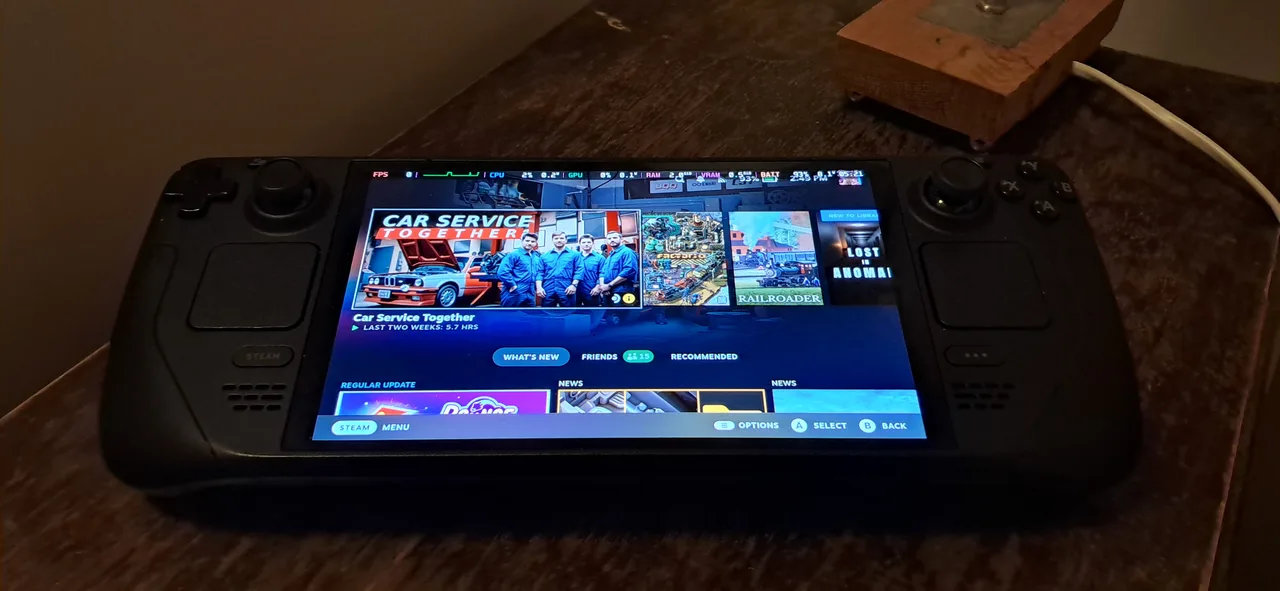
Какой Steam Deck можно купить в 2026 году
Линейка сократилась. Модель с LCD-экраном на 256 ГБ Valve сняла с производства в декабре 2025 года, складские остатки закончились в феврале 2026-го. В продаже у Valve остался только Steam Deck OLED в двух вариантах памяти. С 27 мая 2026 года он подорожал: версия на 512 ГБ стоит $789, на 1 ТБ — $949. Восстановленные устройства Valve продаёт в разделе Certified Refurbished, но данные о ценах на них в разных источниках расходятся, поэтому ориентироваться стоит на официальный магазин в момент покупки.
Официально в России Steam Deck не продаётся: устройства ввозят продавцы маркетплейсов и магазины электроники. На работу консоли это не влияет — SteamOS не привязан к региону, а аккаунт Steam с российским регионом входит в систему так же, как на ПК. Зато у ввезённой консоли нет гарантии Valve, поэтому при покупке стоит проверить экран на битые пиксели и дрейф стиков прямо у продавца.
Чем отличаются LCD и OLED
На вторичном рынке по-прежнему много LCD-версий, поэтому разница между поколениями важна и для тех, кто покупает с рук.
| Параметр | Steam Deck LCD | Steam Deck OLED |
|---|---|---|
| Экран | 7 дюймов, 1280×800, 60 Гц, до 400 нит | 7,4 дюйма, 1280×800, до 90 Гц, до 1000 нит в HDR |
| Процессор | AMD Aerith, 7 нм | AMD Sephiroth, 6 нм |
| Оперативная память | 16 ГБ LPDDR5 | 16 ГБ LPDDR5X |
| Накопитель | 64 ГБ eMMC, 256 или 512 ГБ NVMe | 512 ГБ или 1 ТБ NVMe |
| Аккумулятор | 40 Вт·ч | 50 Вт·ч |
| Масса | 669 г | 640 г |
| Статус в 2026 году | снят с производства, только б/у и восстановленные | продаётся, $789 и $949 |
Производительность у поколений почти одинаковая: OLED выигрывает автономностью, экраном и Wi-Fi 6E, но не частотой кадров. Самая дешёвая LCD-версия на 64 ГБ с медленной памятью eMMC подходит только тем, кто сразу готов поставить карту памяти или заменить накопитель.
Первое включение: что сделать в первые 30 минут
Порядок важен: часть шагов требует интернета и доступа к аккаунту, а обновление системы лучше поставить до того, как начнёте качать игры.
- Зарядите консоль. Из коробки аккумулятор часто разряжен почти полностью. Штатный блок питания выдаёт 45 Вт по USB-C Power Delivery, подойдёт и сторонний с поддержкой этого стандарта.
- Подключитесь к Wi-Fi и выберите язык. Русский интерфейс в SteamOS есть, раскладку клавиатуры можно добавить позже в настройках.
- Войдите в аккаунт Steam. Понадобится код Steam Guard из мобильного приложения или почты — без доступа к нему войти не получится. Если аутентификатор ещё не настроен, сначала разберитесь с защитой аккаунта Steam и Steam Guard: консоль будет всегда авторизована, и потерянное устройство без защиты — открытый доступ к библиотеке.
- Обновите SteamOS. Настройки → Система → Обновления. Канал Stable подходит большинству, Beta и Preview дают новые функции раньше, но с ошибками.
- Проверьте стики и экран. В разделе Контроллер есть калибровка; там же видно, не «уплывает» ли стик в покое.
Совместимость игр: как читать значки Deck Verified
Steam Deck запускает Windows-игры через Proton — слой совместимости на основе Wine. Valve проверяет игры вручную и ставит им одну из отметок. Фильтр «Отлично работает на Deck» в библиотеке показывает только проверенные.
| Статус | Что означает | Что делать новичку |
|---|---|---|
| Проверено (зелёный) | Игра работает с управлением Deck, читаемым текстом и без внешних программ | Устанавливать без опасений |
| Играбельно (жёлтый) | Запускается, но нужны ручные действия: мелкий шрифт, лаунчер, вызов клавиатуры | Прочитать пояснение на странице игры перед покупкой |
| Не поддерживается (красный) | Не запускается или ломается: VR, часть античитов, отсутствующие функции | Не покупать ради Deck |
| Неизвестно | Valve ещё не проверяла | Смотреть отзывы на ProtonDB, пробовать с возможностью возврата |
Красная отметка чаще всего связана с сетевыми играми, где античит не пускает Linux. Destiny 2 так и не заработала на Deck, а Apex Legends потеряла поддержку Linux и Steam Deck осенью 2024 года. Одиночные игры с неизвестным статусом обычно запускаются, а если нет — поможет ручной выбор версии Proton: Свойства игры → Совместимость → принудительно использовать конкретный инструмент. Прежде чем покупать новинку ради портативной игры, сравните её требования с «железом» консоли — как это делать, разобрано в статье о том, как понять, пойдёт ли игра на ПК. Если покупка не запустилась, у Steam есть стандартный возврат денег за игру в пределах двух часов игры.
Меню быстрого доступа и профили производительности
Кнопка с тремя точками справа от экрана открывает меню быстрого доступа, а значок батареи в нём — настройки производительности. Именно здесь решается, сколько проработает консоль и насколько плавной будет картинка.
- Оверлей производительности — от одного счётчика кадров до полных графиков загрузки процессора, видеоядра и энергопотребления.
- Ограничение частоты кадров — фиксирует FPS, чтобы консоль не тратила энергию на кадры, которые всё равно не будут стабильными.
- Частота обновления экрана — на LCD от 40 до 60 Гц, на OLED до 90 Гц. Связка «40 Гц и 40 кадров» заметно плавнее 30 кадров и дешевле 60.
- Лимит мощности (TDP) — ограничивает потребление процессора в ваттах; главный рычаг автономности.
- Фильтр масштабирования — FSR, целочисленное масштабирование и другие варианты для игр, запущенных в пониженном разрешении.
- Профиль для игры — переключатель, который сохраняет настройки отдельно для каждой игры. Включайте его сразу, иначе ограничение для тяжёлой игры будет душить лёгкую.
Ориентиры для настройки, если игра не проверена и не хочется подбирать параметры вслепую:
| Тип игры | Кадры и частота экрана | Лимит TDP | Что получаете |
|---|---|---|---|
| 2D-инди, пиксельные игры | 60 кадров / 60 Гц или ниже | 5–7 Вт | Максимальная автономность, игра не замечает ограничения |
| Нетребовательные 3D-игры | 60 кадров / 60 Гц | 8–10 Вт | Плавность без лишнего нагрева |
| Современные AAA-игры | 40 кадров / 40 Гц | без ограничения или 12–15 Вт | Стабильная картинка вместо скачущих 35–55 кадров |
| Тяжёлые открытые миры | 30 кадров / 60 Гц | без ограничения | Играбельно на низких настройках, заряда хватает ненадолго |
Valve оценивает автономность LCD-версии в 2–8 часов, OLED — в 3–12 часов. Нижняя граница — это тяжёлая игра без ограничений, верхняя — 2D-проект с урезанным TDP.
Место на диске: карта памяти и перенос игр
Современные игры занимают 60–150 ГБ, поэтому даже версия на 512 ГБ заполняется быстро. Самый простой выход — карта microSD. Deck поддерживает шину UHS-I, поэтому смысла в дорогих картах UHS-II нет; важнее класс A2 и U3. Карту нужно отформатировать самой консолью: Настройки → Хранилище → Форматировать карту SD. После этого она станет отдельной папкой библиотеки.
Игры можно перемещать между встроенным накопителем и картой без повторной загрузки — в том же разделе Хранилище. Логика та же, что и при переносе игр Steam на другой диск на обычном ПК. Разница в скорости заметна в основном при загрузке уровней: с карты открытые миры грузятся дольше, а 2D-игры и старые проекты работают одинаково. Сохранения при переносе не теряются — большинство игр хранит их в облачных сохранениях Steam, поэтому прогресс переезжает между Deck и ПК автоматически.
Встроенный накопитель можно заменить: внутри стоит SSD формата M.2 2230. После замены систему ставят заново с образа восстановления Valve. Вскрытие лишает гарантии, а у консоли, ввезённой в Россию, её обычно и так нет — но ошибку со шлейфом или винтами уже никто не исправит бесплатно.
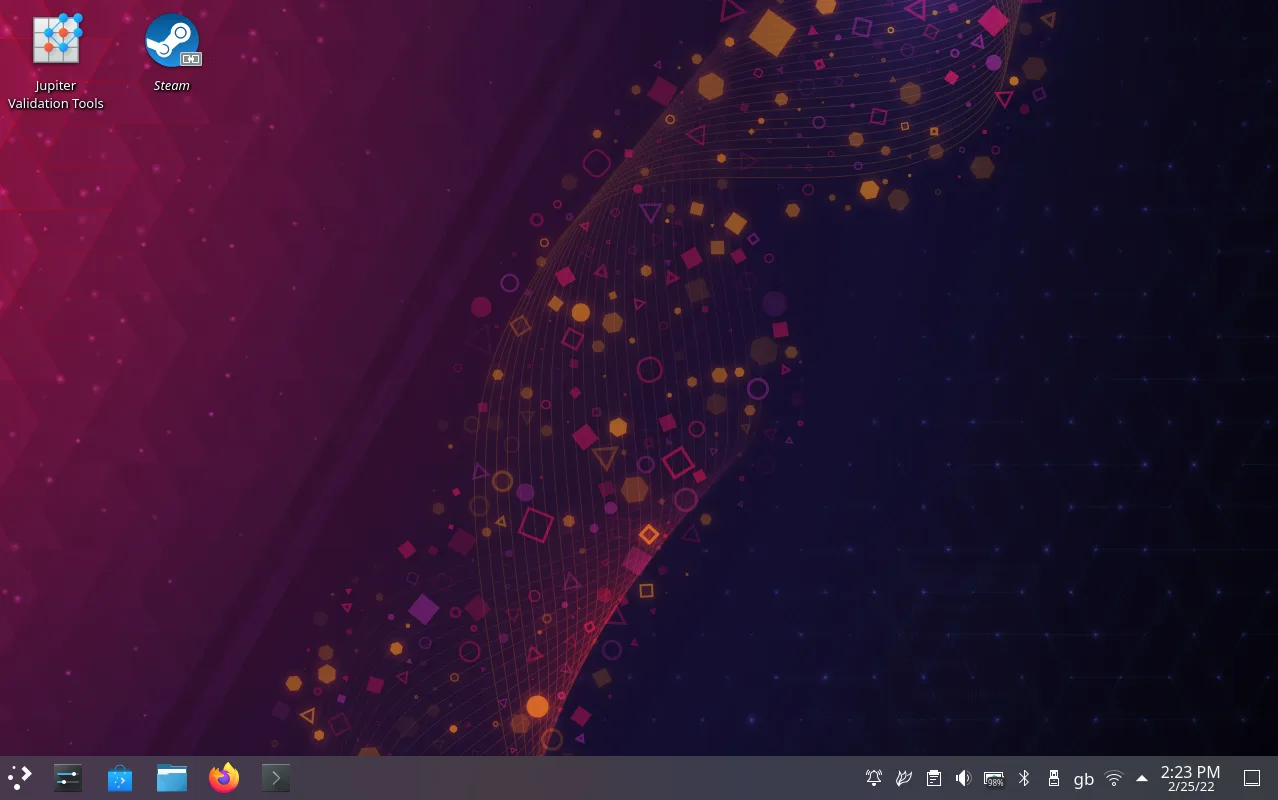
Режим рабочего стола и игры не из Steam
Кнопка питания → Переключиться на рабочий стол открывает обычный Linux-интерфейс KDE Plasma. Здесь работают мышь (правый тачпад), браузер и магазин приложений Discover, из которого ставятся программы в формате Flatpak. Экранная клавиатура вызывается сочетанием Steam + X.
Что обычно делают в режиме рабочего стола:
- ставят Heroic Games Launcher для библиотек Epic Games Store и GOG;
- добавляют сторонние игры и эмуляторы в игровой режим через пункт «Добавить стороннюю игру» в клиенте Steam;
- задают пароль пользователя командой
passwdв терминале Konsole — без него не работают команды с правами администратора; - подключают внешний монитор, клавиатуру и мышь через док-станцию или USB-C хаб.
Системный раздел SteamOS защищён от записи, и обновления перезаписывают его целиком. Всё, что установлено через Discover или в домашнюю папку, переживает обновление; ручные правки системных файлов — нет.
Управление и раскладки
Steam Input позволяет переназначить любую кнопку, включая четыре задние (L4, L5, R4, R5), тачпады и гироскоп. Для игр без поддержки геймпада в настройках контроллера есть раскладки сообщества — выбирайте с большим числом голосов. Гироскоп удобен для прицеливания в шутерах: его включают по касанию правого стика или тачпада, чтобы камера не двигалась при каждом движении рук. Игры из семейного доступа Steam тоже доступны на консоли, если аккаунт входит в семейную группу.
Частые ошибки владельцев Steam Deck
- Не включают профиль для игры. Ограничение TDP, выставленное для требовательной игры, остаётся глобальным и режет производительность в остальных.
- Покупают быструю карту UHS-II. Deck её не разгонит — платите за скорость, которой не будет.
- Форматируют карту на компьютере. Консоль может не увидеть библиотеку на карте, отформатированной в Windows; надёжнее делать это из настроек SteamOS.
- Покупают сетевые игры с красной отметкой. Античит проверяет систему на стороне сервера, и Proton здесь ничем не поможет.
- Держат консоль на зарядке в чехле. При полной нагрузке корпус нагревается, а закрытый чехол мешает охлаждению.
- Правят системные файлы. Следующее обновление SteamOS откатит изменения, а в худшем случае консоль придётся восстанавливать с образа.
Кому Steam Deck не подойдёт
Портативка Valve — компромисс, и в нескольких случаях лучше выбрать другое устройство. Если основная игра — соревновательный шутер с жёстким античитом, Deck может его не запустить вовсе. Если хочется новинок в высоком разрешении и 60 кадрах, мощности APU 2022 года уже не хватает: свежие AAA-проекты идут на низких настройках. Если библиотека собрана в Game Pass для ПК или Battle.net, придётся ставить Windows либо терпеть обходные пути в режиме рабочего стола. И наконец, при цене от $789 за новое устройство без официальной гарантии в России экономия по сравнению с игровым ноутбуком уже не очевидна — зато по автономности и удобству игры в дороге альтернативы на SteamOS нет.
Коротко
- В 2026 году Valve продаёт только Steam Deck OLED: $789 за 512 ГБ и $949 за 1 ТБ, LCD-версии остались на вторичном рынке.
- Первый запуск: зарядка, Wi-Fi, вход с кодом Steam Guard, обновление SteamOS, калибровка стиков.
- Зелёная отметка Deck Verified — покупать смело, красная у сетевых игр — не покупать ради консоли.
- Главные рычаги автономности — лимит кадров, частота экрана и TDP; сохраняйте их профилем для каждой игры.
- Карта microSD класса A2 и U3 форматируется самой консолью, игры переносятся без повторной загрузки.
- Режим рабочего стола открывает Epic, GOG и эмуляторы, но системные файлы лучше не трогать.

