
Любой современный геймпад заводится на Windows за минуту, но половина функций при этом остаётся выключенной — и виноват не геймпад, а способ подключения. Провод и Bluetooth дают разный набор возможностей, Steam подменяет геймпад виртуальным устройством, а игры вне Steam видят контроллер по-своему. Разбираем, чем отличаются DualSense, Xbox Wireless Controller и Switch Pro на ПК, что именно включает Steam Input и почему вибрация иногда пропадает после отключения провода.
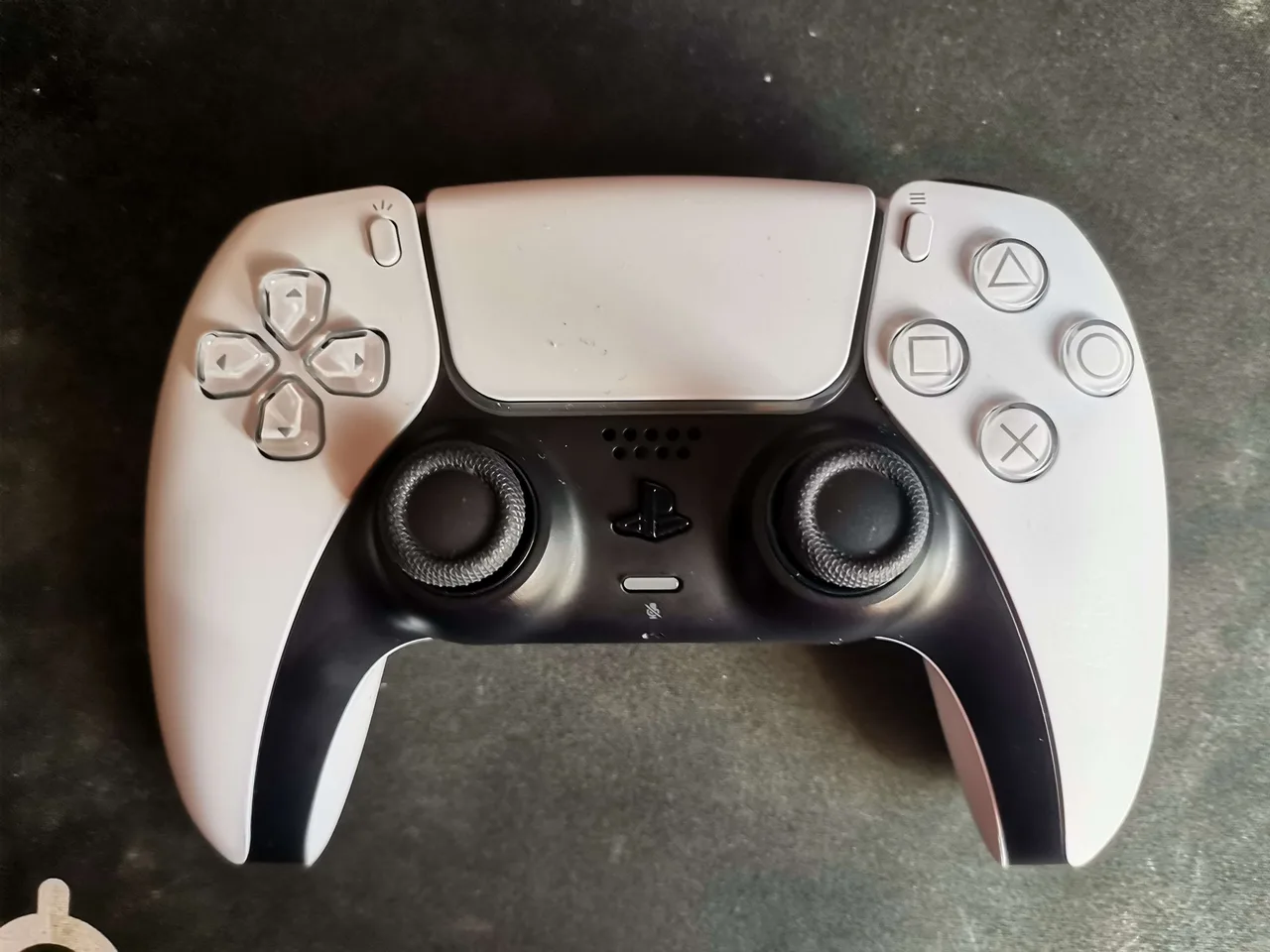
Три способа подключения и что каждый из них даёт
Практически все ошибки в настройке геймпада растут из одного места: игрок подключил контроллер по Bluetooth, а ждёт от него того же, что по кабелю. На Windows это разные транспорты с разной пропускной способностью, и набор доступных функций у них не совпадает.
| Способ | Что работает | Что теряется | Когда выбирать |
|---|---|---|---|
| USB-кабель | Всё: вибрация, тактильная отдача DualSense, адаптивные курки, гироскоп, микрофон и разъём наушников, обновление прошивки | Ничего, кроме свободы движения | Первое подключение, сюжетные игры за столом, любые претензии к задержке |
| Bluetooth | Кнопки, стики, обычная вибрация, гироскоп | Тактильная отдача и адаптивные курки DualSense, аудио через геймпад, у Xbox — прошивка и полноценный рамбл курков | Игра с дивана, когда хватает базовых функций |
| Собственный радиоадаптер (Xbox Wireless Adapter) | Тот же набор, что по кабелю, включая звук в гарнитуру и обновление прошивки; до восьми геймпадов на один адаптер | Ничего; нужен отдельный донгл | Кооператив на нескольких геймпадах, гарнитура, стабильность важнее цены |
Ключевая причина ограничений Bluetooth — полоса в стеке Windows. Тактильная отдача DualSense — это, по сути, два дополнительных аудиоканала, которые едут в геймпад в реальном времени, и по Bluetooth они не помещаются. Поэтому владельцы DualSense на ПК получают обещанные ощущения из PlayStation-версий игр только через кабель. Энтузиасты уже собирают самодельные донглы, которые пробрасывают тактильную отдачу и курки без провода, но это ручные проекты, а не решение для всех.
Сколько геймпадов можно подключить одновременно
Bluetooth на Windows держит один геймпад Xbox за раз — второй придётся подключать кабелем или через радиоадаптер, который поднимает до восьми контроллеров. Для DualSense ограничение мягче, но на практике беспроводных пар больше двух-трёх без отдельного качественного Bluetooth-адаптера собрать сложно. Если планируете играть вдвоём на одном экране, посмотрите, какие проекты вообще это поддерживают, — мы разбирали это в материале про игры на двоих в Steam.
Steam Input: что это и когда его выключать
Steam Input — слой Valve между геймпадом и игрой. Клиент забирает у системы «сырые» данные контроллера и отдаёт игре виртуальное устройство, а заодно даёт раскладки, переназначение кнопок, гироскоп в мышь, режимы переключения и радиальные меню. Именно Steam Input отвечает за то, что игра десятилетней давности с жёсткой привязкой к XInput внезапно работает с DualSense и рисует правильные подсказки кнопок.
Здесь важно расхождение в источниках. Документация Valve для разработчиков перечисляет среди поддерживаемых устройств Steam Controller, геймпады Xbox 360, Xbox One и контроллер PlayStation 4, то есть фактически не обновлялась и отстаёт от клиента: DualSense и Switch Pro клиент распознаёт нативно и подставляет их глифы. Ориентироваться стоит на поведение самого клиента, а не на страницу партнёрской документации, — и это же объясняет, почему статьи разных лет противоречат друг другу в списках совместимости.
Обратная сторона слоя — конфликт с нативной поддержкой. Если игра сама умеет работать с DualSense (Ratchet & Clank: Rift Apart, Marvel Rivals, Star Wars Outlaws, Call of Duty), то включённая эмуляция Steam Input часто отбирает у неё адаптивные курки: игра видит не DualSense, а виртуальный геймпад. Выбор простой и, к сожалению, взаимоисключающий: либо функции железа, либо инструменты Steam.
| Ситуация | Steam Input | Почему |
|---|---|---|
| Игра с нативной поддержкой DualSense, подключён кабель | Выключить для этой игры | Вернутся адаптивные курки и тактильная отдача |
| Старая игра без поддержки геймпада или только с XInput | Включить | Появится рабочая раскладка и корректные подсказки кнопок |
| Нужен гироскоп как мышь, своя раскладка, комбо на одной кнопке | Включить | Эти функции существуют только внутри Steam Input |
| Игра запускается не из Steam | Добавить в библиотеку как стороннюю игру | Вне клиента слой не работает совсем |
Переключатель живёт в свойствах конкретной игры, в разделе управления, и имеет три положения: включить принудительно, отключить принудительно и «по умолчанию для игры». Настройка запоминается для каждой игры отдельно — это удобно, но и объясняет, почему геймпад «сломался только в одном проекте». Готовые раскладки сообщества лежат там же и переносятся в один клик, а логика их работы полностью совпадает с той, что используется в настройке Steam Deck: консоль Valve построена вокруг того же механизма.
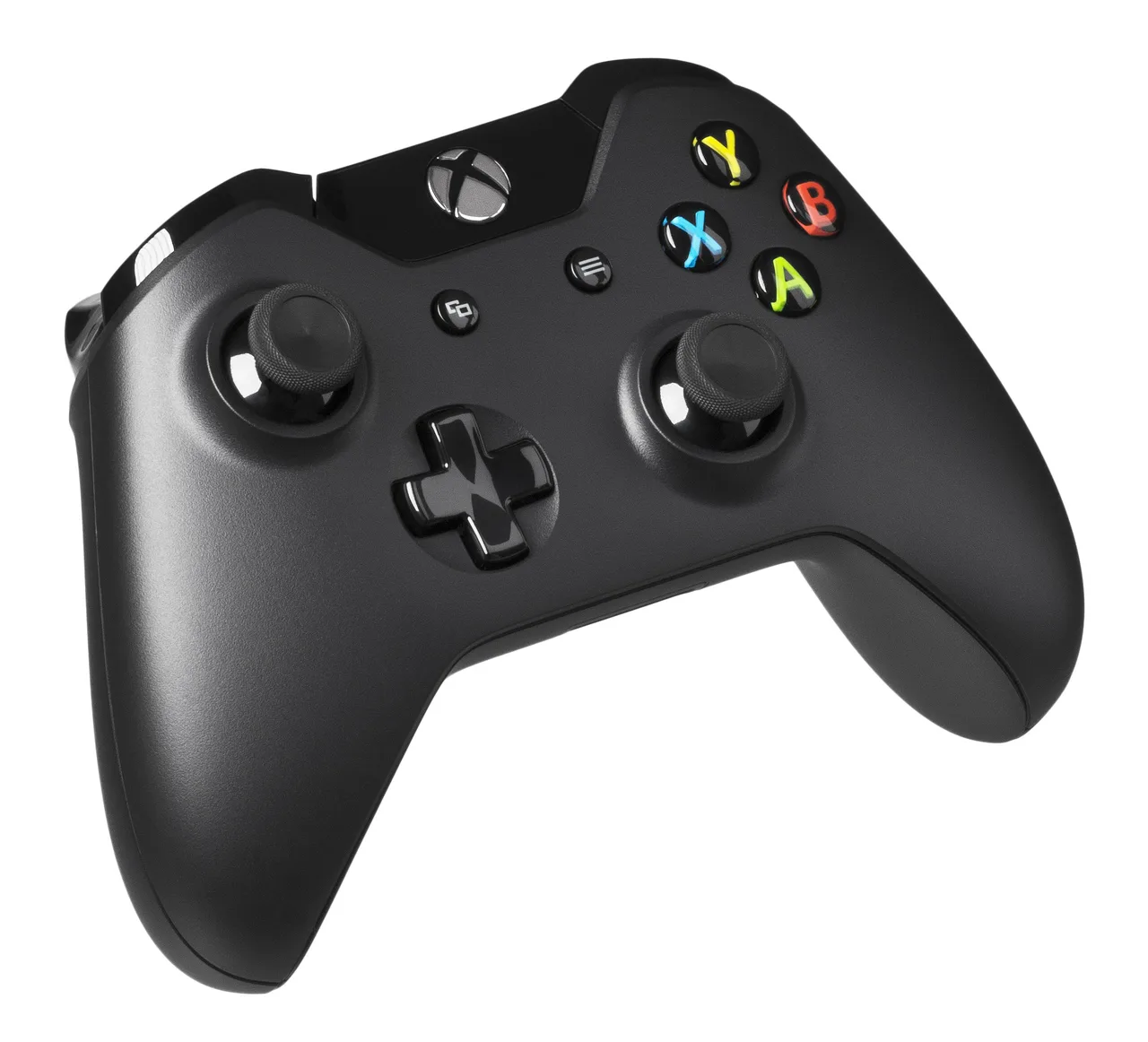
Чем геймпады отличаются друг от друга на Windows
Совместимость — не то же самое, что функциональность. Геймпад Xbox заводится всегда и везде, но умеет меньше; DualSense умеет больше всех, но капризнее в беспроводном режиме.
| Геймпад | Как видит Windows | Сильная сторона на ПК | Слабое место |
|---|---|---|---|
| Xbox Wireless Controller | XInput без драйверов | Работает в любой игре, включая проекты вне Steam и лончеры | Нет гироскопа и тактильной отдачи; по Bluetooth нет прошивки и звука |
| DualSense | HID, в Steam — нативно | Тактильная отдача, адаптивные курки, гироскоп, тачпад, разъём наушников | Полный набор только по кабелю; вне Steam нужны сторонние драйверы |
| DualShock 4 | HID, в Steam — нативно | Гироскоп и тачпад, дешевле на вторичном рынке | Нет тактильной отдачи и адаптивных курков |
| Switch Pro Controller | HID, в Steam — нативно | Лучшая крестовина, гироскоп, долгая автономность | Раскладка кнопок A/B и X/Y зеркальная, вне Steam почти бесполезен |
| Совместимые сторонние (8BitDo, GameSir и подобные) | Чаще XInput, иногда с переключателем режима | Цена и дополнительные кнопки | Режим DirectInput ломает подсказки кнопок в играх |
Игры вне Steam
За пределами клиента Steam Input недоступен, и DualSense в лончерах Epic, EA или Ubisoft может либо не определиться, либо определиться как непонятное HID-устройство с перепутанными осями. Два рабочих подхода: добавить игру в библиотеку Steam как стороннюю и запускать через оверлей либо поставить прослойку вроде DS4Windows, которая показывает системе виртуальный XInput-геймпад. Одновременно включать и то и другое нельзя: Windows увидит два устройства, и персонаж поедет вбок сам по себе.
Порядок первой настройки
- Подключите геймпад кабелем и дайте Windows определить устройство. На этом же шаге обновите прошивку: у DualSense это делается утилитой Sony для ПК, у Xbox — приложением «Аксессуары Xbox», и по Bluetooth прошивка не обновляется.
- Проверьте железо до игр: в свойствах игрового устройства Windows или в разделе контроллеров Steam посмотрите, что все кнопки и оба стика отзываются, а курки дают плавный аналоговый ход.
- Откалибруйте мёртвую зону, если стик уводит камеру в покое. Сначала — встроенные средства геймпада и Steam, и только потом сторонние утилиты.
- Решите вопрос со Steam Input для конкретной игры по таблице выше и сохраните раскладку.
- Отключите кабель и проверьте то же самое по Bluetooth: так вы сразу увидите, какие функции для вас теряются без провода.
Частые ошибки и как их не совершать
- Ждать тактильной отдачи по Bluetooth. Это не брак и не драйверы: полоса Bluetooth-стека Windows не позволяет её передать. Нужен кабель.
- Держать включёнными Steam Input и DS4Windows. Система получает два геймпада, ввод дублируется, стики «залипают» в сторону.
- Винить геймпад в отваливающемся управлении. Дешёвые Bluetooth-донглы и порты USB на передней панели корпуса дают обрывы чаще, чем сам контроллер. Проверьте на заднем порту и другом адаптере.
- Оставлять геймпад подключённым к консоли. DualSense и Switch Pro помнят только одну беспроводную пару, поэтому после ПК их приходится заново привязывать к консоли, и наоборот.
- Разбираться с управлением, когда игра уже тормозит. Сначала убедитесь, что игра в принципе идёт на вашем ПК: просадки кадров выглядят точно как задержка ввода, и настройка геймпада тут ничего не даст.
- Ставить драйверы с сомнительных сайтов. Ни Xbox-геймпад, ни DualSense не требуют сторонних драйверов для работы в Steam; «драйвер для геймпада» из поиска — типовая приманка, а последствия для аккаунта разбирались в материале о защите аккаунта Steam.
Кому геймпад на ПК не подойдёт
Соревновательные шутеры и стратегии — не территория контроллера: в Counter-Strike, Valorant или любой RTS геймпад проигрывает мыши по скорости прицеливания, и никакие настройки это не компенсируют. В MMO и симуляторах управление просто не влезает в десяток кнопок. Не стоит рассчитывать на геймпад и в старых играх до середины 2000-х: там нет ни XInput, ни адекватной поддержки аналоговых стиков, и Steam Input спасает не всегда. Разумный выбор — держать геймпад для сюжетных игр, платформеров, гонок и файтингов, а мышь с клавиатурой оставить для остального.
Коротко
- Кабель даёт полный набор функций, Bluetooth — усечённый; собственный радиоадаптер Xbox равен кабелю и держит до восьми геймпадов.
- Тактильная отдача и адаптивные курки DualSense на Windows работают только через USB.
- Steam Input включают ради раскладок, гироскопа и старых игр, а выключают там, где игра нативно поддерживает DualSense.
- Настройка Steam Input хранится для каждой игры отдельно — отсюда «геймпад не работает только в одной игре».
- Xbox-геймпад — максимум совместимости, DualSense — максимум возможностей, Switch Pro вне Steam почти не нужен.
- Прошивка обновляется только по кабелю, и делать это стоит до первой игровой сессии.
- Steam Input и DS4Windows одновременно включать нельзя.

